
Nội dung chính
Trong thời đại công nghệ số, việc sử dụng thành thạo các tổ hợp phím tắt máy tính không chỉ giúp tiết kiệm thời gian mà còn nâng cao đáng kể hiệu suất làm việc. Thay vì liên tục thao tác bằng chuột, bạn có thể thực hiện nhiều tác vụ chỉ với vài lần nhấn phím. Bài viết dưới đây VTC Pay sẽ tổng hợp đầy đủ các phím tắt Windows phổ biến từ cơ bản đến nâng cao, giúp bạn làm việc nhanh chóng và chuyên nghiệp hơn.
1. Phím tắt máy tính là gì?
Phím tắt máy tính là sự kết hợp giữa hai hoặc nhiều phím trên bàn phím nhằm kích hoạt nhanh một chức năng nhất định của hệ điều hành hoặc phần mềm đang sử dụng.
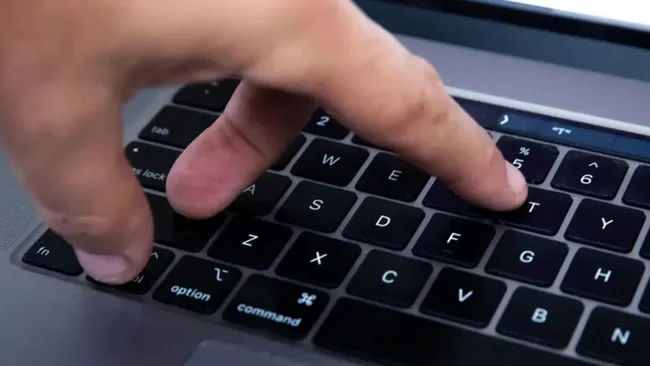
Khi người dùng nhấn một tổ hợp phím, Windows sẽ ngay lập tức nhận diện lệnh và thực thi tác vụ tương ứng mà không cần thông qua các bước tìm kiếm trong menu hay sử dụng chuột. Đây là lý do phím tắt luôn mang lại tốc độ thao tác vượt trội so với cách sử dụng truyền thống.
Windows hiện được tích hợp hàng trăm tổ hợp phím phục vụ đa dạng nhu cầu từ làm việc văn phòng, quản lý hệ thống cho tới các tác vụ kỹ thuật chuyên sâu.
2. Vì sao nên ghi nhớ các tổ hợp phím tắt Windows?
Việc hình thành thói quen sử dụng phím tắt mang đến nhiều lợi ích thiết thực trong học tập và công việc hằng ngày.
2.1. Tăng hiệu suất làm việc
Nhiều nghiên cứu cho thấy thao tác bằng bàn phím có thể nhanh hơn từ 2 đến 3 lần so với việc sử dụng chuột. Điều này đặc biệt hữu ích khi xử lý tài liệu dài hoặc làm việc với nhiều ứng dụng cùng lúc.
2.2. Giảm áp lực lên cổ tay
Sử dụng chuột liên tục trong thời gian dài có thể gây mỏi cơ hoặc ảnh hưởng đến cổ tay. Việc tận dụng phím tắt giúp giảm đáng kể các chuyển động lặp đi lặp lại.
2.3. Thể hiện kỹ năng chuyên nghiệp
Những người thành thạo phím tắt thường được đánh giá cao về khả năng sử dụng máy tính và kỹ năng tin học văn phòng.
2.4. Hỗ trợ xử lý tình huống khẩn cấp
Trong trường hợp chuột gặp sự cố hoặc bị treo, người dùng vẫn có thể điều khiển máy tính và xử lý công việc thông qua bàn phím.
3. Các tổ hợp phím tắt máy tính Windows cơ bản nhất
Đây là nhóm phím tắt được sử dụng thường xuyên nhất trong quá trình làm việc.
3.1. Phím tắt sao chép và chỉnh sửa văn bản
| Tổ hợp phím | Chức năng |
|---|---|
| Ctrl + C | Sao chép nội dung |
| Ctrl + V | Dán nội dung |
| Ctrl + X | Cắt nội dung |
| Ctrl + Z | Hoàn tác thao tác vừa thực hiện |
| Ctrl + Y | Khôi phục thao tác đã hoàn tác |
| Ctrl + A | Chọn toàn bộ nội dung |
| Ctrl + F | Tìm kiếm nhanh trong tài liệu |
3.2. Phím tắt chuyển đổi cửa sổ
| Tổ hợp phím | Chức năng |
|---|---|
| Alt + Tab | Chuyển nhanh giữa các cửa sổ đang mở |
| Windows + Tab | Mở giao diện Task View |
| Alt + F4 | Đóng cửa sổ hiện tại |
| Windows + D | Hiển thị màn hình Desktop |
3.3. Phím tắt bảo mật máy tính
| Tổ hợp phím | Chức năng |
|---|---|
| Windows + L | Khóa máy tính tức thì |
| Ctrl + Shift + Esc | Mở Task Manager |
| Ctrl + Alt + Delete | Mở menu bảo mật Windows |
4. Tổ hợp phím tắt với phím Windows
Phím Windows là trung tâm của rất nhiều thao tác hữu ích trên hệ điều hành.
4.1. Mở nhanh các công cụ hệ thống
| Tổ hợp phím | Chức năng |
|---|---|
| Windows + I | Mở Settings |
| Windows + E | Mở File Explorer |
| Windows + R | Mở hộp thoại Run |
| Windows + S | Kích hoạt tìm kiếm |
| Windows + A | Mở Action Center |
4.2. Quản lý cửa sổ và màn hình làm việc
| Tổ hợp phím | Chức năng |
|---|---|
| Windows + ← / → | Ghim cửa sổ sang trái hoặc phải |
| Windows + ↑ | Phóng to cửa sổ |
| Windows + ↓ | Thu nhỏ hoặc khôi phục cửa sổ |
| Windows + Ctrl + D | Tạo Desktop ảo mới |
| Windows + Ctrl + ← / → | Chuyển đổi giữa các Desktop ảo |
5. Phím tắt chụp màn hình trên Windows
Việc chụp màn hình giúp lưu trữ thông tin, báo lỗi hoặc chia sẻ dữ liệu nhanh chóng.
| Tổ hợp phím | Chức năng |
|---|---|
| PrtScn | Chụp toàn bộ màn hình vào Clipboard |
| Windows + PrtScn | Chụp màn hình và lưu thành file |
| Windows + Shift + S | Mở công cụ Snipping Tool |
6. Phím tắt trong Word, Excel và trình duyệt web
Ngoài các tổ hợp phím tắt máy tính trên, còn rất nhiều phím tắt trong Word, Excel và trình duyệt web giúp bạn tiết kiệm thời gian hơn khi sử dụng.
6.1. Microsoft Word
| Tổ hợp phím | Chức năng |
|---|---|
| Ctrl + B | In đậm |
| Ctrl + I | In nghiêng |
| Ctrl + U | Gạch chân |
| Ctrl + S | Lưu tài liệu |
| Ctrl + P | In tài liệu |
6.2. Microsoft Excel
| Tổ hợp phím | Chức năng |
|---|---|
| Ctrl + ; | Chèn ngày hiện tại |
| Ctrl + Shift + L | Bật hoặc tắt bộ lọc dữ liệu |
6.3. Trình duyệt web
| Tổ hợp phím | Chức năng |
|---|---|
| Ctrl + T | Mở tab mới |
| Ctrl + W | Đóng tab hiện tại |
| Ctrl + Shift + T | Khôi phục tab vừa đóng |
7. Ý nghĩa các phím chức năng F1 đến F12
Dãy phím chức năng phía trên bàn phím thường bị bỏ qua nhưng lại rất hữu ích.
| Phím | Chức năng |
|---|---|
| F1 | Mở trợ giúp |
| F2 | Đổi tên tệp hoặc thư mục |
| F5 | Làm mới nội dung |
| F11 | Chế độ toàn màn hình |
| F12 | Mở DevTools trên trình duyệt |
| Fn + F1-F12 | Điều chỉnh các tính năng phần cứng trên laptop |
8. Phím tắt trong Command Prompt và PowerShell
Đối với người dùng kỹ thuật, đây là những tổ hợp cực kỳ hữu ích.
| Tổ hợp phím | Chức năng |
|---|---|
| Ctrl + C | Dừng lệnh đang chạy |
| Ctrl + Shift + C | Sao chép văn bản |
| Ctrl + Shift + V | Dán nội dung |
| ↑ / ↓ | Truy cập lịch sử lệnh |
| Tab | Tự động hoàn thành tên file |
| Ctrl + L | Xóa màn hình dòng lệnh |
9. Các phím tắt mới trên Windows 11
Windows 11 mang đến nhiều tính năng hiện đại cùng các tổ hợp phím mới.
| Tổ hợp phím | Chức năng |
|---|---|
| Windows + Z | Mở Snap Layouts |
| Windows + W | Mở Widgets |
| Windows + N | Mở Notification Center |
| Windows + C | Mở Microsoft Teams Chat |
| Windows + Alt + ↑ / ↓ | Chia cửa sổ theo chiều dọc |
10. Cách tự tạo phím tắt cho ứng dụng trên Windows
Ngoài các tổ hợp mặc định, người dùng còn có thể thiết lập phím tắt riêng cho các ứng dụng thường sử dụng.
- Bước 1: Tạo shortcut của ứng dụng trên màn hình Desktop.
- Bước 2: Nhấp chuột phải vào shortcut và chọn Properties.
- Bước 3: Tại mục Shortcut Key, nhập tổ hợp phím mong muốn.
- Bước 4: Nhấn Apply và OK để lưu thay đổi.
Từ lúc này, ứng dụng sẽ được mở ngay khi bạn sử dụng tổ hợp phím vừa thiết lập.
11. Mẹo ghi nhớ phím tắt nhanh và hiệu quả
Để học phím tắt dễ dàng hơn, bạn có thể áp dụng một số mẹo sau:
- Ghi nhớ theo chữ cái đầu của chức năng như C = Copy, S = Save, P = Print.
- Học theo từng nhóm chức năng thay vì học riêng lẻ.
- Tập sử dụng trực tiếp trong công việc hằng ngày.
- In danh sách các phím quan trọng và đặt cạnh bàn làm việc.
- Sử dụng các ứng dụng luyện phản xạ phím tắt như KeyCombiner.

Việc thành thạo các tổ hợp phím tắt máy tính là một trong những cách đơn giản nhưng hiệu quả nhất để nâng cao năng suất làm việc trên Windows. Thay vì cố gắng ghi nhớ toàn bộ cùng lúc, bạn nên bắt đầu với khoảng 10–15 phím tắt phổ biến nhất như Ctrl + C, Ctrl + V, Alt + Tab hay Windows + L. Khi đã hình thành thói quen, việc sử dụng máy tính sẽ trở nên nhanh chóng, chuyên nghiệp và hiệu quả hơn rất nhiều.
Xem thêm: