Nội dung chính
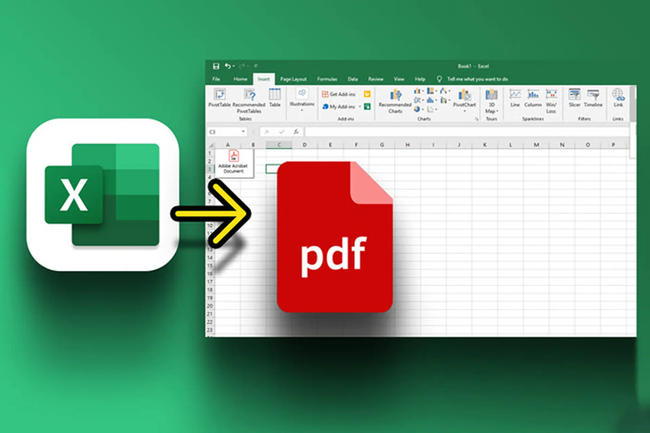
Việc chèn file PDF vào Excel là một kỹ năng quan trọng giúp bạn tối ưu công việc văn phòng và quản lý dữ liệu. Kết hợp 2 loại tệp này không chỉ giúp bạn tổ chức thông tin một cách khoa học mà còn tăng tính tương tác và dễ dàng truy cập thông tin cần thiết. Trong bài viết này VTC Pay sẽ hướng dẫn bạn cách để chèn file PDF vào Excel một cách đơn giản và chuyên nghiệp nhất. Cùng theo dõi nhé!
1. Lợi ích của việc chèn file PDF vào Excel
Việc chèn file PDF vào file Excel mang lại rất nhiều lợi ích trong công việc văn phòng và quản lý thông tin nội bộ. Một số lợi ích nổi bật như:
- Thay vì phải mở nhiều tệp, nhiều file như trước đây, bạn có thể xem và xử lý tất cả các dữ liệu ngay trên một trang tính Excel duy nhất. Từ đó giúp tiết kiệm thời gian, nâng cao hiệu quả công việc.
- Excel cho phép bạn sắp xếp, lọc và phân tích thông tin một cách dễ dàng. Khi chèn thêm file PDF, bạn có thể sử dụng các tính năng này để quản lý và phân tích thông tin từ file PDF hiệu quả.
- Thao tác này cho phép bạn tích hợp các thông tin từ nhiều nguồn khác nhau vào một tài liệu duy nhất. Giúp dễ dàng truy cập và sử dụng dữ liệu.
- Việc chèn file PDF vào Excel giúp cải thiện khả năng tương tác giữa tài liệu và người dùng, nhờ vào sự tích hợp trực quan và thuận tiện các thông tin liên quan.
Nhìn chung, cách chèn này không chỉ giúp năng cao hiệu suất công việc mà còn tối ưu hóa quy trình quản lý dữ liệu. Đáp ứng tốt hơn các nhu cầu trong công việc.
2. Hướng dẫn chèn file PDF vào Excel chi tiết
Để chèn file PDF vào Excel bạn thực hiện theo các bước sau:
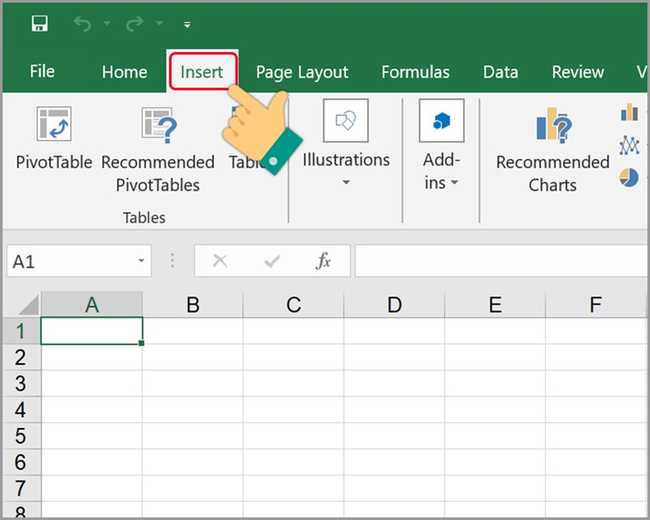
Bước 1: Mở file Excel của bạn → Truy cập tab Insert (Chèn).
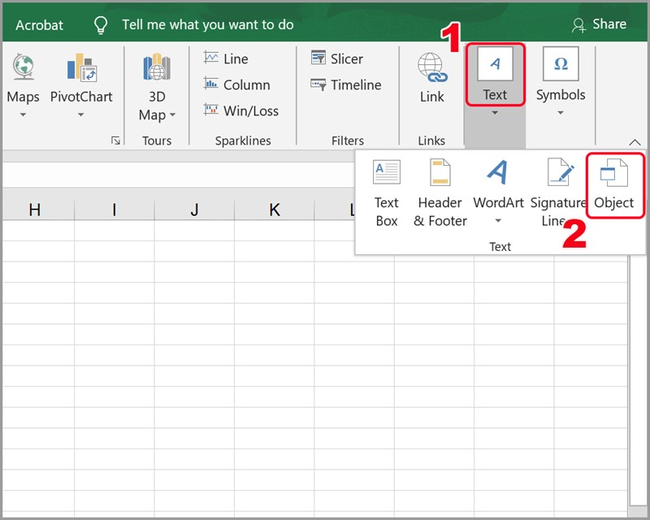
Bước 2: Trong phần Text, chọn Object (Đối tượng).
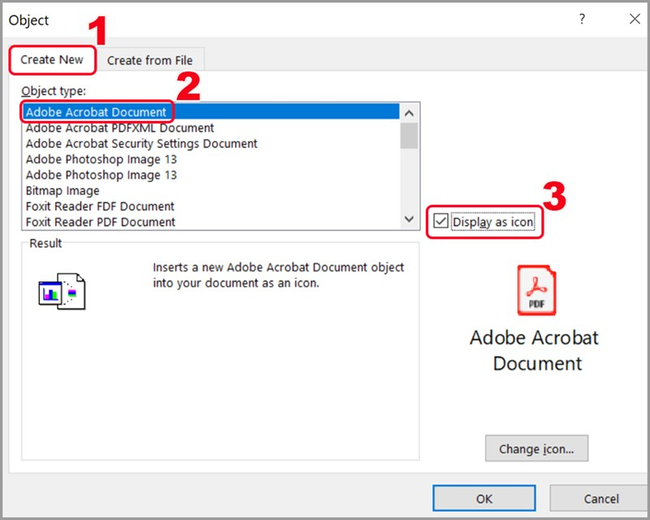
Bước 3: Ở cửa sổ hiện ra, chuyển sang tab Create New → Chọn Adobe Acrobat Document → Đánh dấu vào ô Display as icon để hiển thị dưới dạng biểu tượng → Nhấn OK.
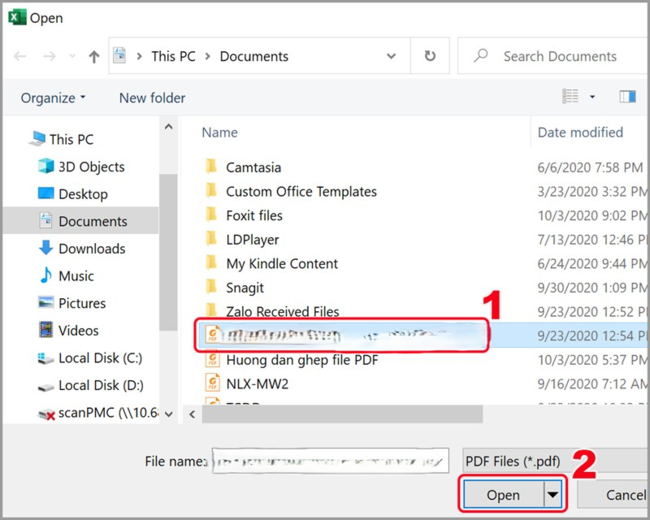
Bước 4: Tìm và chọn file PDF bạn muốn chèn → Nhấn Open (Mở).
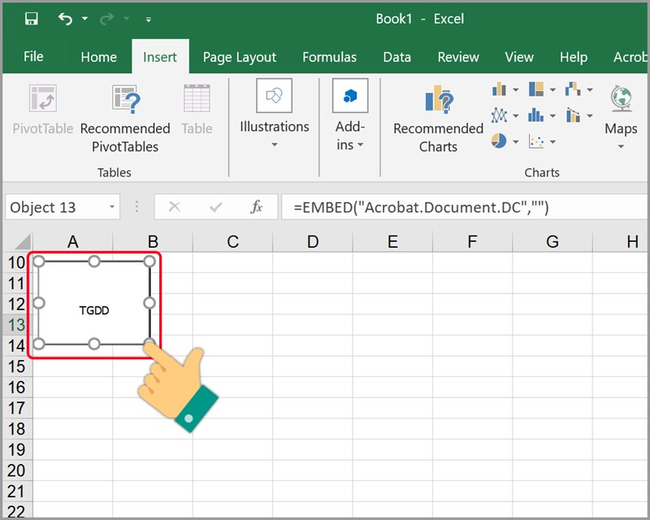
Bước 5: Để thay đổi tên hiển thị của file PDF, click chuột phải vào biểu tượng → Chọn Acrobat Document Object → Chọn Convert.
Bước 6: Nhấn vào nút Change Icon (Thay đổi biểu tượng).
Bước 7: Nhập tên mới cho file PDF → Nhấn OK.
Bước 8: Cuối cùng, nhấn tiếp OK để lưu lại toàn bộ thay đổi.
Bên cạnh việc tối ưu công việc văn phòng, bạn cũng có thể thanh toán các dịch vụ, hóa đơn nhanh chóng và an toàn qua VTC Pay chỉ với vài thao tác đơn giản. Nền tảng hỗ trợ đa dạng dịch vụ, giao dịch tức thì, giúp bạn tiết kiệm thời gian và quản lý chi tiêu hiệu quả hơn.
Trải nghiệm VTC Pay ngay hôm nay để thanh toán tiện lợi, an tâm và chủ động trong mọi nhu cầu!
Tạm kết
Như vậy, chỉ với vài bước đơn giản, bạn đã có thể thực hiện thao tác một cách dễ dàng và nhanh chóng. Việc tích hợp nội dung từ nhiều định dạng khác nhau sẽ giúp bảng tính của bạn trở nên trực quan và chuyên nghiệp hơn. Chúc bạn thành công nhé!
Xem thêm:
Cách tải và cài Mathtype vào Word đơn giản và chi tiết nhất
Hướng dẫn ẩn địa chỉ IP khi lướt web trên iPhone
7+ Cách giữ hoa tươi lâu, bền đẹp cho ngày Tết bạn nên biết