Nội dung chính
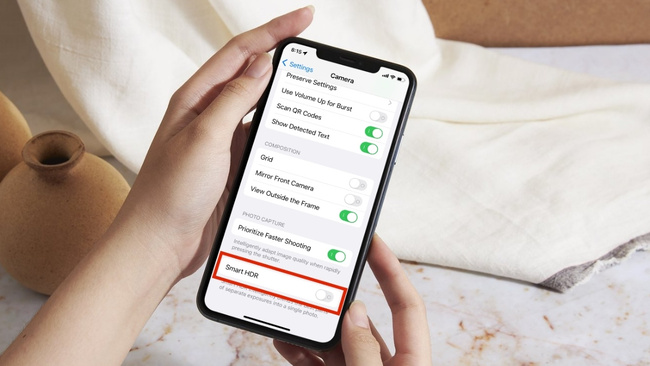
Không phải lúc nào HDR trên iPhone cũng mang đến chất lượng hình ảnh tốt nhất. Trong một số trường hợp, tính năng này có thể làm ảnh bị “ảo” quá mức hoặc ảnh hưởng đến việc chỉnh sửa sau này. Đừng lo, bạn hoàn toàn có thể chủ động bật/tắt HDR trên iPhone chỉ trong tích tắc. Cùng VTC Pay khám phá cách thực hiện ngay dưới đây.
1. Hướng dẫn tắt HDR trên iPhone đơn giản
Nếu bạn không muốn iPhone tự động mở HDR, có thể tham khảo những cách tắt dưới đây. Apple trang bị sẵn cả Smart HDR (bật mặc định trên nhiều dòng máy mới) và Auto HDR ở một số phiên bản khác, và bạn đều có thể dễ dàng vô hiệu hóa khi cần.
1.1. Tắt Smart HDR trên iPhone
Smart HDR là công cụ giúp iPhone tự động phân tích cảnh và áp dụng hiệu ứng HDR để cân bằng sáng tối mà không cần người dùng chỉnh tay. Tuy nhiên, đôi khi chế độ này khiến ảnh trông “ảo” quá mức và kém tự nhiên. Nếu muốn tắt, bạn thực hiện như sau:
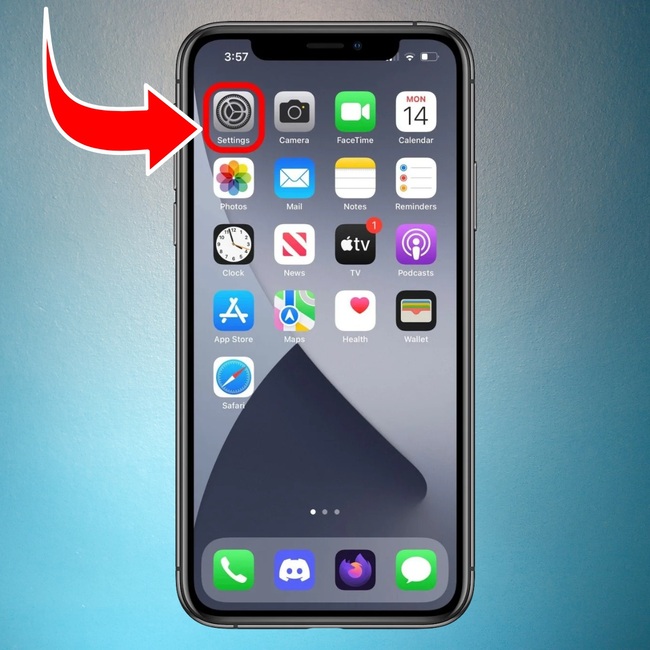
- Bước 1: Vào ứng dụng Cài đặt trên màn hình chính.
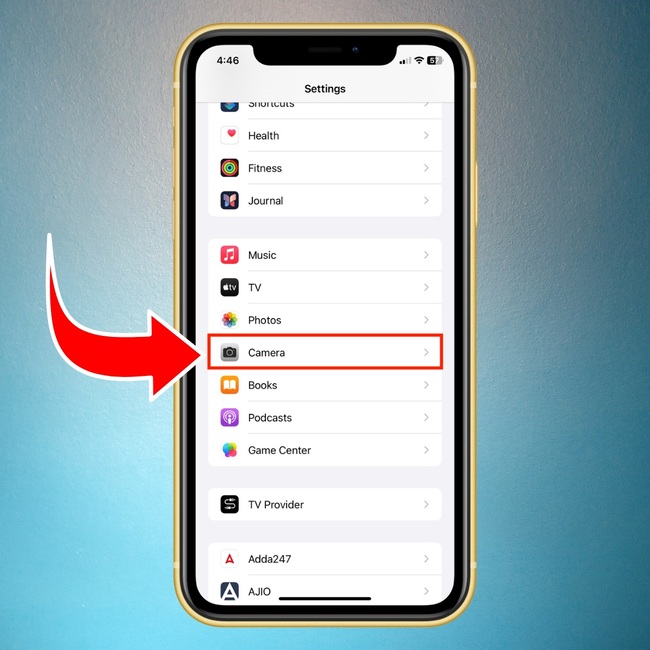
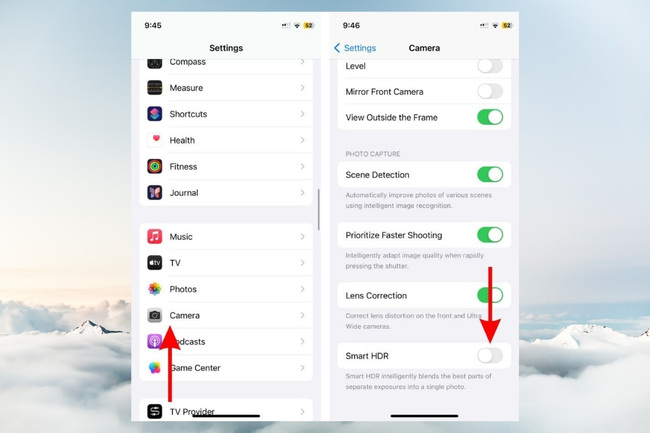
- Bước 2: Kéo xuống và chọn mục Camera.
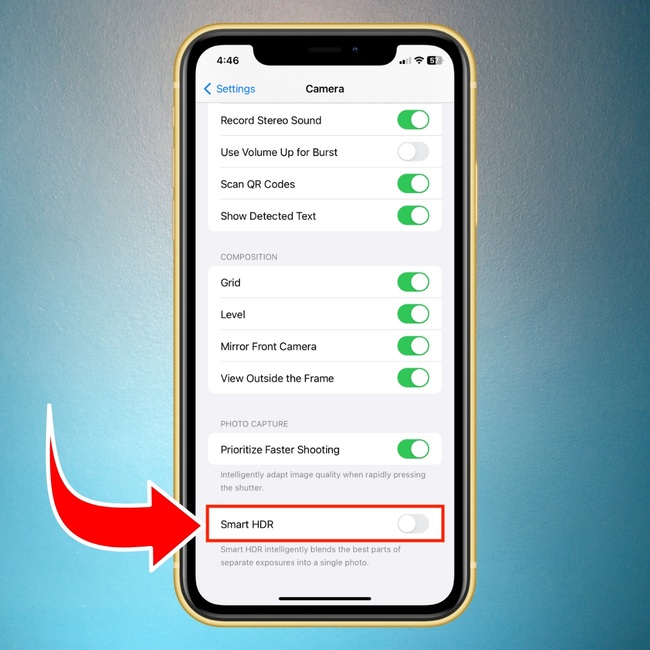
- Bước 3: Tìm đến tùy chọn Smart HDR, sau đó gạt công tắc sang trái. Khi chuyển sang màu xám, tức là tính năng đã được tắt.
1.2. Tắt Auto HDR trên iPhone
Ở một số thiết bị hoặc bản iOS khác, mục Smart HDR sẽ không xuất hiện mà thay bằng Auto HDR. Chức năng này cũng hoạt động tương tự, tự động bật HDR trong điều kiện ánh sáng chênh lệch. Để vô hiệu hóa, bạn làm theo:
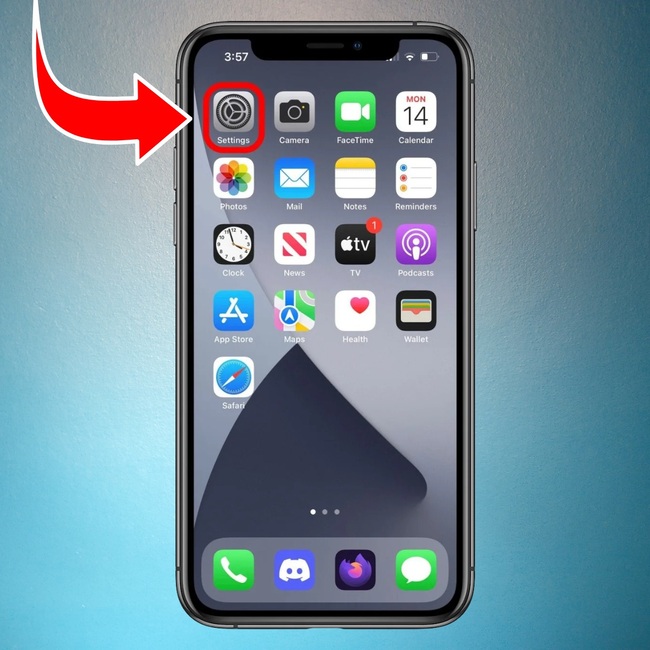
- Bước 1: Vào Cài đặt.
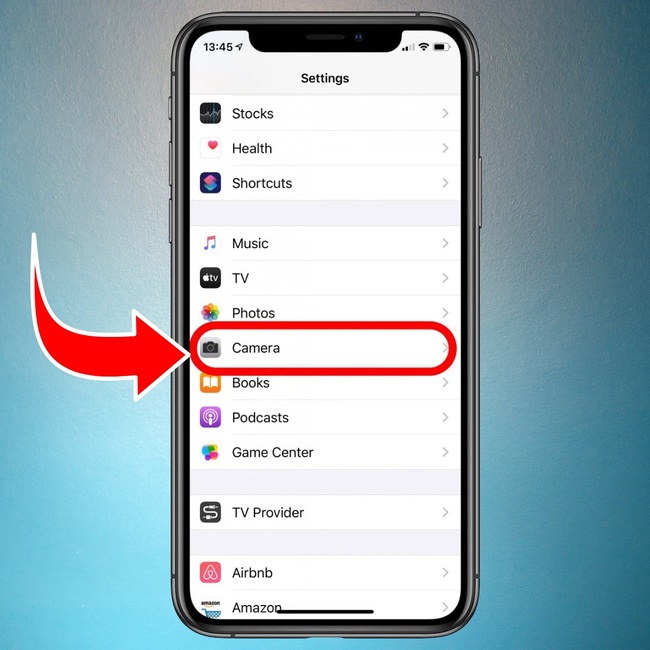
- Bước 2: Chọn Camera.
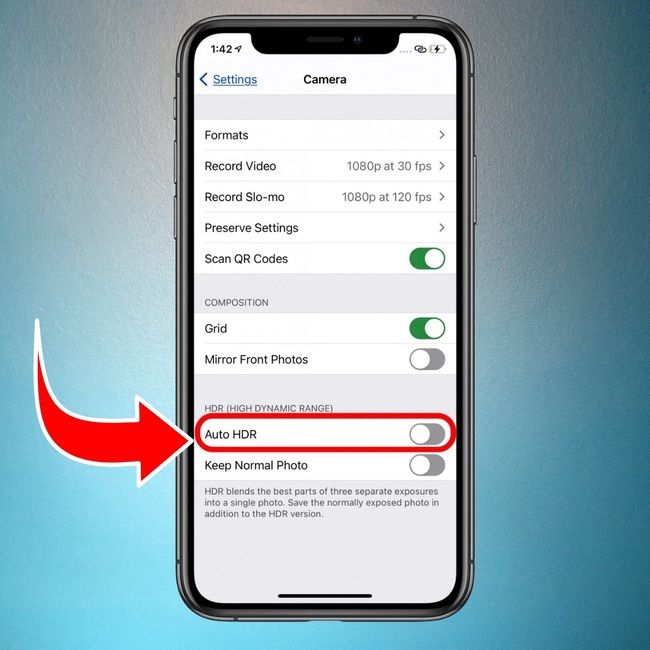
- Bước 3: Trong phần tùy chỉnh, tìm Auto HDR rồi gạt công tắc sang trái. Khi thanh chuyển sang màu xám, chế độ đã tắt thành công.
2. Khi nào nên bật chế độ HDR
Việc dùng HDR đúng ngữ cảnh sẽ giúp ảnh và video đạt chất lượng tốt hơn mà không bị “xử lý thừa”.
Nên bật HDR khi:
- Chụp cảnh có độ tương phản cao (ví dụ: chụp ngược sáng, bình minh hoặc hoàng hôn).
- Chụp phong cảnh rộng có cả vùng sáng mạnh và vùng tối sâu.
- Quay video trong điều kiện ánh sáng không đồng đều để giữ chi tiết tốt hơn.
Nên tắt HDR khi:
- Chụp vật thể chuyển động (trẻ em, thú cưng, xe cộ) vì HDR dễ gây mờ ảnh.
- Chụp trong môi trường ánh sáng đồng đều, như trong phòng hoặc studio.
- Muốn giữ màu sắc gốc, không muốn iPhone tự can thiệp.
- Muốn tiết kiệm pin hoặc dung lượng bộ nhớ (ảnh HDR thường có dung lượng lớn hơn).
3. Những lưu ý giúp sử dụng HDR hiệu quả
Một số mẹo sử dụng tính năng HDR trên iPhone hiệu quả mà bạn có thể tham khảo:
- Chỉ kích hoạt khi cần: Không phải bức ảnh nào cũng cần HDR, hãy bật/tắt tùy tình huống.
- Dùng tripod khi chụp HDR thiếu sáng: Tránh ảnh bị rung, mờ.
- Tắt HDR khi cần tốc độ: Nếu chụp liên tục nhiều tấm, việc tắt HDR sẽ giúp máy xử lý nhanh và tiết kiệm năng lượng.
- HDR không thay thế kỹ thuật nhiếp ảnh: Dù công nghệ mạnh mẽ, ánh sáng, góc chụp và bố cục mới là yếu tố then chốt cho một bức ảnh đẹp.
Việc tắt HDR trên iPhone không hề phức tạp, bạn chỉ cần vài thao tác cơ bản là có thể điều chỉnh hình ảnh theo ý muốn. Hy vọng với hướng dẫn trên, bạn sẽ dễ dàng kiểm soát chất lượng ảnh và video của mình hơn. Đừng quên theo dõi VTC Pay để cập nhật những mẹo hay hữu ích bạn nhé!
Xem thêm: Cách bật điều hòa tiết kiệm điện nhất trong mùa nắng nóng