
Nội dung chính
Khi chơi Liên Minh Huyền Thoại (LOL), việc duy trì chỉ số FPS ổn định là yếu tố then chốt quyết định giữa chiến thắng và thất bại. Nếu bạn đang gặp tình trạng giật lag, hình ảnh không mượt mà khi combat, thì việc tăng FPS LOL sẽ giúp cải thiện đáng kể trải nghiệm chơi game. VTC Pay Blog sẽ hướng dẫn chi tiết các cách tăng FPS Liên Minh Huyền Thoại một cách đơn giản, hiệu quả, phù hợp cho mọi game thủ từ newbie đến pro player ngay trong bài viết dưới đây.
FPS trong LOL là gì và tại sao cần tăng FPS?
FPS, viết tắt của Frames Per Second, là số lượng khung hình được hiển thị trên màn hình mỗi giây. Trong LOL, FPS cao (thường từ 60 trở lên) giúp hình ảnh chuyển động mượt mà, phản ứng nhanh nhạy hơn, đặc biệt trong những pha giao tranh đòi hỏi kỹ năng cao như né skill hay last hit lính. Ngược lại, FPS thấp dưới 30 sẽ gây giật lag, làm giảm khả năng kiểm soát tướng và dễ dẫn đến thua cuộc.
Theo kinh nghiệm từ cộng đồng game thủ, FPS ổn định không chỉ nâng cao hiệu suất chơi mà còn giảm mỏi mắt, tăng sự tập trung. Nếu máy tính của bạn có cấu hình trung bình hoặc thấp, việc tối ưu hóa FPS LOL là bước đầu tiên để tận hưởng game mà không bị giới hạn bởi phần cứng. Hãy cùng tìm hiểu các phương pháp cụ thể dưới đây.

Tùy chỉnh Client LOL để giảm tải tài nguyên
Client LOL là giao diện chính dùng để chọn tướng, tìm trận và tạo phòng chơi. Mặc định, Client vẫn chạy ngầm ngay cả khi bạn đã vào trận, chiếm dụng RAM và CPU – đặc biệt ảnh hưởng đến máy yếu. Để tăng FPS LOL, việc tắt Client khi bắt đầu ván đấu là giải pháp đơn giản nhưng hiệu quả.
Bước 1: Tại giao diện chính của Client, tìm và click vào biểu tượng bánh răng (settings) ở phía trên cùng bên phải màn hình. Điều này sẽ mở ra menu tùy chỉnh.
Bước 2: Trong phần tùy chỉnh, kích hoạt hai tùy chọn quan trọng: “Bật chế độ cấu hình thấp” để giảm tải đồ họa Client, và “Tắt Client khi trong trận” để tự động đóng Client khi ván đấu bắt đầu. Đồng thời, ở mục “Kích thước cửa sổ”, điều chỉnh xuống độ phân giải thấp nhất (ví dụ: 800×600) để Client chiếm ít tài nguyên hơn. Sau đó, nhấn “Xong” để áp dụng thay đổi.
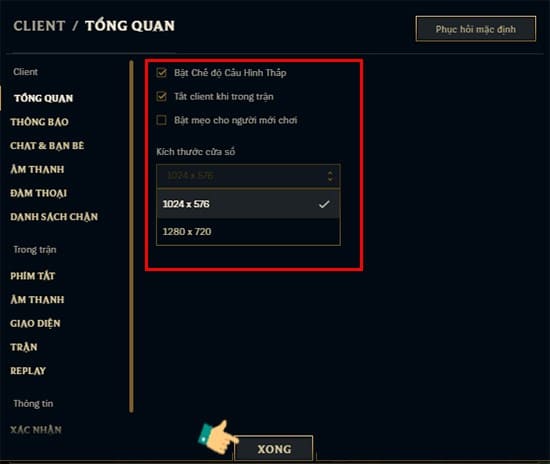
Cách này sẽ giúp máy tính sẽ giải phóng RAM, giúp FPS trong game tăng lên 10-20% tùy cấu hình. Đây là cách tăng FPS LOL cơ bản mà mọi game thủ nên thử đầu tiên.
Giảm đồ họa trong game để tối ưu hiệu suất
Đồ họa cao là “kẻ thù” của FPS trên máy yếu. LOL cho phép tùy chỉnh chi tiết đồ họa để cân bằng giữa hình ảnh và hiệu suất. Hãy vào phần Cài đặt (nhấn ESC trong game) và thực hiện các điều chỉnh sau:
- Độ phân giải: Giảm xuống mức thấp nhất mà vẫn đảm bảo tầm nhìn rõ ràng (ví dụ: 1280×720). Tránh giảm quá thấp để không làm mờ màn hình.
- Chế độ hiển thị: Chuyển sang “Không viền” để giảm tải GPU.
- Mức đồ họa tổng: Kéo xuống “Thấp” hoặc “Rất thấp”.
- Rọi bóng nhân vật: Tắt hoàn toàn.
- Khử răng cưa: Tắt để tiết kiệm tài nguyên.
- Chờ đồng bộ lọc (V-Sync): Tắt để tránh giới hạn FPS.
Sau khi chỉnh, nhấn “OK” để lưu. Bạn sẽ thấy FPS tăng ngay lập tức, đặc biệt trong các pha combat đông đúc.
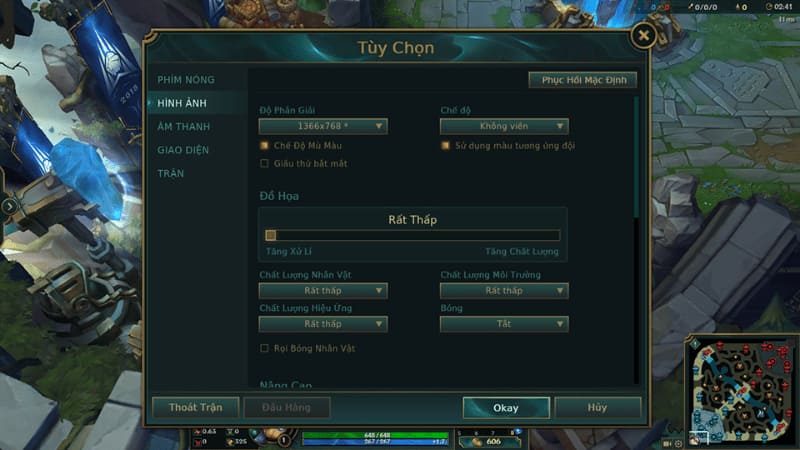
Lưu ý: Nếu máy mạnh, có thể giữ một số tùy chọn trung bình để giữ chất lượng hình ảnh.
Tùy chỉnh sâu file game.cfg để tăng FPS tối đa
Đối với game thủ muốn “đào sâu” hơn, chỉnh sửa file game.cfg trong thư mục cài đặt LOL sẽ giúp giảm lag và tăng FPS LOL lên mức cao nhất. File này chứa các thiết lập ẩn mà menu game không hiển thị.
Bước 1: Mở File Explorer, đi đến thư mục cài đặt LOL (thường là C:\Riot Games\League of Legends). Chọn thư mục “Game” > “Config”. Click chuột phải vào “game.cfg”, chọn “Open with” > “More apps” > “Notepad”.
Bước 2: Trong Notepad, tìm phần [Performance]. Đặt tất cả các giá trị về 0, trừ một số ngoại lệ như giữ ShadowsEnabled và FrameCapType nguyên bản, đồng thời chuyển EnableParticleOptimizations thành 1 để tối ưu hóa hiệu ứng hạt.
Bước 3: Kéo xuống cuối file và thêm các lệnh sau vào phần [UnitRenderStyle]:
Inking=0
AdvancedReflection=0
EnableGrassSwaying=0
PerPixelPointLighting=0
Những lệnh này tắt các hiệu ứng không cần thiết như phản chiếu nâng cao và cỏ lay động.
Bước 4: Lưu file bằng Ctrl+S.
Bước 5: Click chuột phải vào file game.cfg > Properties > Tích “Read-only” > OK. Điều này ngăn game tự thay đổi file.
Kết quả: FPS có thể tăng thêm 20-50% trên máy yếu, nhưng nhớ backup file gốc trước khi chỉnh để tránh lỗi.
Tối ưu hóa hệ thống Windows để tăng FPS LOL
Phần cứng và phần mềm hệ thống cũng ảnh hưởng lớn đến FPS. Dưới đây là các bước cải thiện hiệu năng tổng thể:
a. Cập nhật driver card đồ họa
Driver lỗi thời là nguyên nhân phổ biến gây giảm FPS. Xác định card đồ họa qua DxDiag (nhấn Windows + R > gõ dxdiag > tab Display). Sau đó, tải driver mới nhất từ website chính hãng:
- NVIDIA: Sử dụng GeForce Experience để quét và cập nhật.
- AMD: Sử dụng Radeon Software.
- Intel: Sử dụng Intel Driver & Support Assistant.
Cập nhật driver có thể tăng FPS lên 15-30%.
b. Tắt ứng dụng chạy nền và khởi động sạch
Ứng dụng nền chiếm CPU/RAM. Để tắt:
- Vào Settings > Apps > Startup > Tắt các app không cần.
- Thực hiện clean boot: Nhấn Windows + R > msconfig > Tab Services > Hide all Microsoft services > Disable all > Tab Startup > Disable all > Apply > Restart.
c. Bật Game Mode và tối ưu đồ họa hệ thống
- Vào Settings > Gaming > Game Mode > Bật.
- Trong Graphics settings (Settings > System > Display > Graphics), chọn LOL và đặt “High performance”.
- Bật “Hardware-accelerated GPU scheduling”.
d. Giảm nhiệt độ máy
Quá nhiệt gây throttling FPS. Vệ sinh quạt tản nhiệt bằng khí nén, sử dụng đế tản nhiệt cho laptop. Tránh chơi game lâu mà không nghỉ.
e. Tắt âm thanh trong game
Nhấn ESC > Âm thanh > Tắt tất cả. Điều này giải phóng tài nguyên, tăng FPS nhẹ.
f. Dọn dẹp hệ thống
Sử dụng CCleaner (tải miễn phí) để xóa registry thừa, quét malware bằng Malwarebytes. Khử phân mảnh ổ cứng qua Disk Defragmenter (tìm trong Start).
g. Đặt Windows thành Best Performance
Click phải Computer > Properties > Advanced system settings > Performance > Settings > Adjust for best performance.
h. Thay đổi power settings cho laptop
Vào Power Options > Chọn High Performance > Change plan settings > Đảm bảo không tiết kiệm pin.
Tối ưu hóa cho người dùng Mac
Nếu chơi LOL trên Mac, tập trung vào:
- Đóng ứng dụng không dùng qua Activity Monitor (Command + Shift + U > Activity Monitor > Tắt tiến trình chiếm CPU >25%).
- Reset SMC: Theo hướng dẫn Apple để cân bằng nguồn điện.
- Reset NVRAM: Tắt máy > Bật và giữ Command + Option + P + R đến khi khởi động lại.
- Tắt Automatic Graphics Switching: System Preferences > Energy Saver > Bỏ chọn.
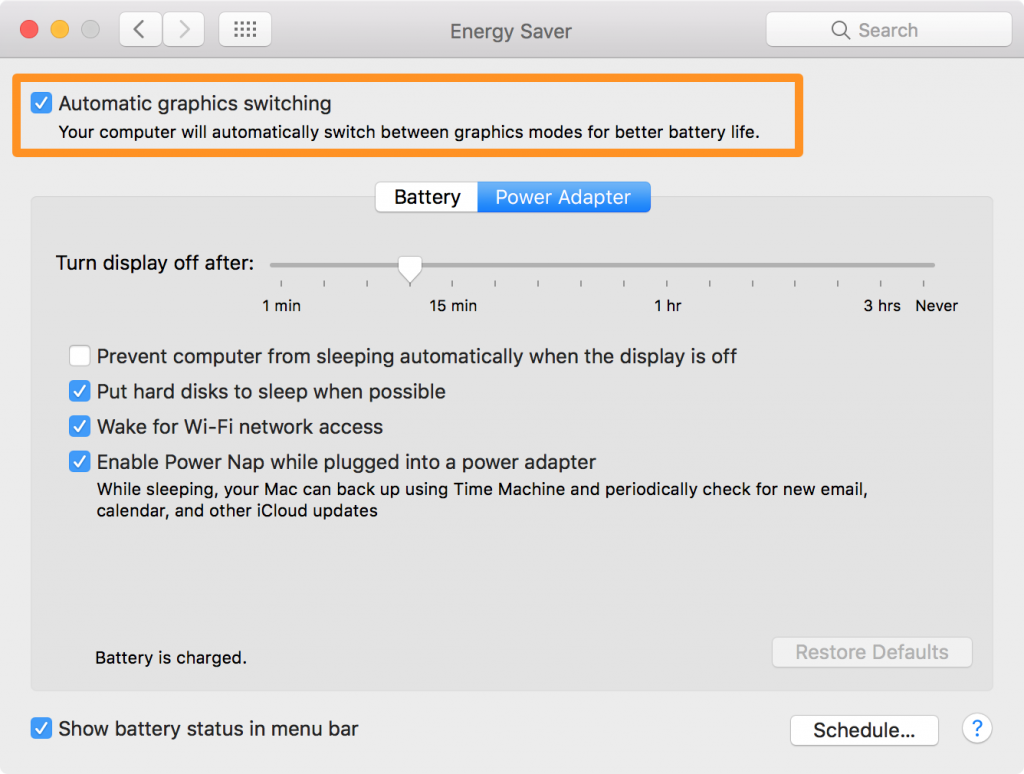
Những bước này giúp FPS ổn định hơn trên MacBook.
Sử dụng phần mềm hỗ trợ tăng FPS
Nếu các cách trên chưa đủ, thử HyperFast – phần mềm tối ưu đường truyền, rút ngắn lộ trình dữ liệu đến server LOL, giảm lag và tăng FPS. HyperFast hỗ trợ hơn 30 game, an toàn không can thiệp game nên tránh ban. Tải và thử miễn phí để thấy sự khác biệt.
Để tận hưởng Liên Minh Huyền Thoại (LOL) mượt mà hơn sau khi tăng FPS, bạn cũng có thể nâng cấp trải nghiệm game bằng cách nạp RP (Riot Points) để mua skin, tướng hoặc vật phẩm. Hiện nay, khi nạp thẻ Garena thông qua VTC Pay, bạn sẽ được giảm ngay 2,5% trên mỗi giao dịch. Đây là cơ hội tuyệt vời để tiết kiệm chi phí, giúp bạn sở hữu những bộ trang phục yêu thích hoặc tăng sức mạnh cho đội hình mà không lo tốn kém.

Kết luận
Tăng FPS LOL không khó nếu bạn áp dụng đúng cách. Từ tùy chỉnh Client, giảm đồ họa, chỉnh file cfg đến tối ưu hệ thống, bạn có thể đạt FPS ổn định 60+ mà không cần nâng cấp máy. Nếu vẫn gặp vấn đề, liên hệ hỗ trợ Riot với báo cáo hệ thống và log. Hãy thử ngay và chia sẻ kết quả trong comment! Nhớ theo dõi VTC Pay Blog để cập nhật thêm mẹo chơi LOL hiệu quả.
Xem thêm:
Top 10 đội hình TFT mùa mới nhất 15.5 quét sạch map đối thủ