Nội dung chính
Trình khởi chạy mặc định của Roblox vốn rất hạn chế về các tùy chỉnh đồ họa chuyên sâu. Đó chính là lý do vì sao cộng đồng game thủ quốc tế tìm đến Bloxstrap – một bootstrapper mã nguồn mở mạnh mẽ giúp can thiệp và tối ưu hóa hệ thống. Trong bài viết này, VTC Pay Blog sẽ hướng dẫn bạn toàn bộ cách dùng Bloxstrap để Setting giảm lag, tăng FPS trên Roblox chuẩn xác, chi tiết và an toàn nhất.
1. Bloxstrap là gì?
Bloxstrap không phải là một phiên bản Roblox chỉnh sửa hay phần mềm gian lận (cheat/hack), mà là một trình khởi chạy (bootstrapper) mã nguồn mở dành riêng cho hệ điều hành Windows. Công cụ này đóng vai trò trung gian, khởi chạy game Roblox thông qua các thiết lập tùy biến mà trình khởi chạy mặc định không hỗ trợ.
Khi sử dụng Bloxstrap, người dùng có khả năng can thiệp trực tiếp vào cấu hình đồ họa cục bộ, tinh chỉnh công nghệ dựng hình (Rendering Engine), mở khóa FPS không giới hạn và áp dụng hệ thống Fast Flags để tối ưu hóa tài nguyên phần cứng. Nhờ đó, ngay cả các dòng máy tính cấu hình trung bình hoặc yếu cũng có thể trải nghiệm mượt mà hơn rất nhiều.
2. Các tính năng nổi bật của Bloxstrap
Trong các bản cập nhật mới nhất năm 2026 (tiêu biểu như phiên bản v2.11.3), phần mềm Bloxstrap mang đến hàng loạt cải tiến vượt trội:
-
Cho phép thay đổi font chữ, biểu tượng ứng dụng, âm thanh thoát/vào game (như tiếng OOF huyền thoại) và bộ chỉnh sửa kết cấu (textures) mà không sợ bị hệ thống Roblox đè file sau mỗi bản cập nhật.
-
Tích hợp Discord Rich Presence, tự động đồng bộ trạng thái chơi game, hiển thị chính xác server, tên bản đồ và thời gian chơi lên hồ sơ Discord cá nhân.
-
Mở khóa FPS không giới hạn (FPS Unlocker) cho phép tùy chỉnh giới hạn khung hình lên 144 FPS, 240 FPS hoặc hoàn toàn bỏ giới hạn (set về 0).
-
Menu Bloxstrap hiện tại đã tích hợp tính năng Launch Roblox Studio, trở thành trình khởi chạy đồng bộ cho cả người chơi lẫn nhà phát triển.
-
Quản lý Multi-Instance, hỗ trợ mở nhiều tài khoản Roblox cùng lúc trên một máy tính (trong mục Miscellaneous) phục vụ nhu cầu treo game (AFK) cày tài nguyên.
3. Cách tải Bloxstrap chính chủ mới nhất trên Windows
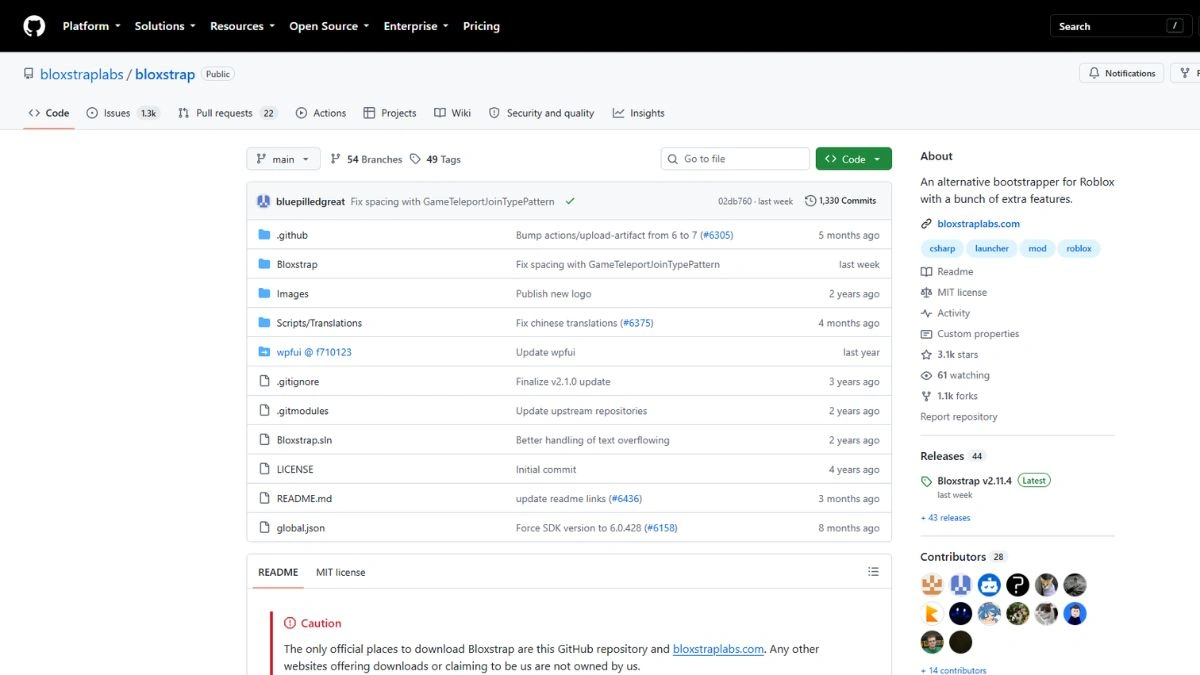
Hiện nay trên Internet xuất hiện rất nhiều trang web giả mạo chứa mã độc hoặc phần mềm quảng cáo. Để đảm bảo an toàn tuyệt đối cho tài khoản và máy tính, bạn chỉ nên tải phần mềm từ hai nguồn chính thức sau:
Cách 1: Tải Bloxstrap từ website chính thức
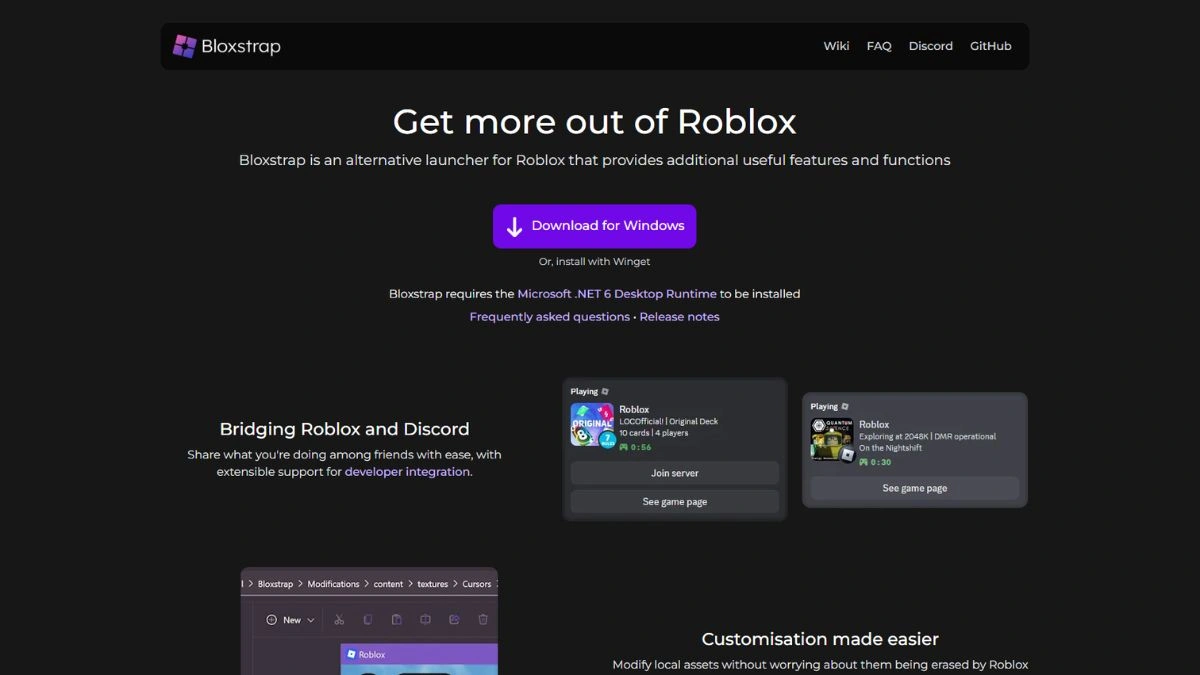
Bạn truy cập vào trang web chính thức của dự án tại địa chỉ bloxstraplab.com. Tại giao diện trang chủ, nhấn vào nút Download for Windows để tải về file cài đặt dạng .exe. Ngoài ra, website còn hỗ trợ lệnh cài đặt nhanh qua Windows Package Manager (Winget) dành cho người dùng am hiểu dòng lệnh.
Cách 2: Tải Bloxstrap từ GitHub chính thức
Địa chỉ kho mã nguồn chính thức là [github.com/bloxstraplabs/bloxstrap](https://github.com/bloxstraplabs/bloxstrap). Bạn chọn mục Releases để xem phiên bản mới nhất (ví dụ: Bloxstrap v2.11.3). Tại phần Assets, hãy tải file cài đặt có tên Bloxstrap-v2.11.3.exe về máy.
Cảnh báo an toàn: Tuyệt đối không tải file phần mềm từ các trang web lạ như blxstrap.org hay các file nén không rõ nguồn gốc để tránh nguy cơ bị dính Trojan hoặc đánh cắp thông tin đăng nhập Roblox.
Mua thẻ Zing qua VTC Pay ngay hôm nay để nhận ưu đãi chiết khấu hấp dẫn lên đến 3% cùng quy trình thanh toán nhanh chóng, an toàn.
Nạp thẻ giá rẻ ngay tại VTC Pay!
4. Hướng dẫn cài đặt Bloxstrap chi tiết từng bước
Quá trình cài đặt Bloxstrap diễn ra rất nhanh chóng thông qua các bước đơn giản sau:
Bước 1: Mở file cài đặt: Nhấp đúp chuột vào file Bloxstrap-v2.11.3.exe vừa tải về. Lưu ý: Máy tính của bạn cần cài sẵn Microsoft .NET 6 Desktop Runtime (nếu chưa có, trình cài đặt sẽ tự động hướng dẫn bạn tải về từ Microsoft).
Bước 2: Chọn vị trí cài đặt: Đường dẫn mặc định của phần mềm là %localappdata%\Bloxstrap (nằm trong thư mục AppData). Bạn có thể giữ nguyên hoặc chọn ổ đĩa khác nếu cần.
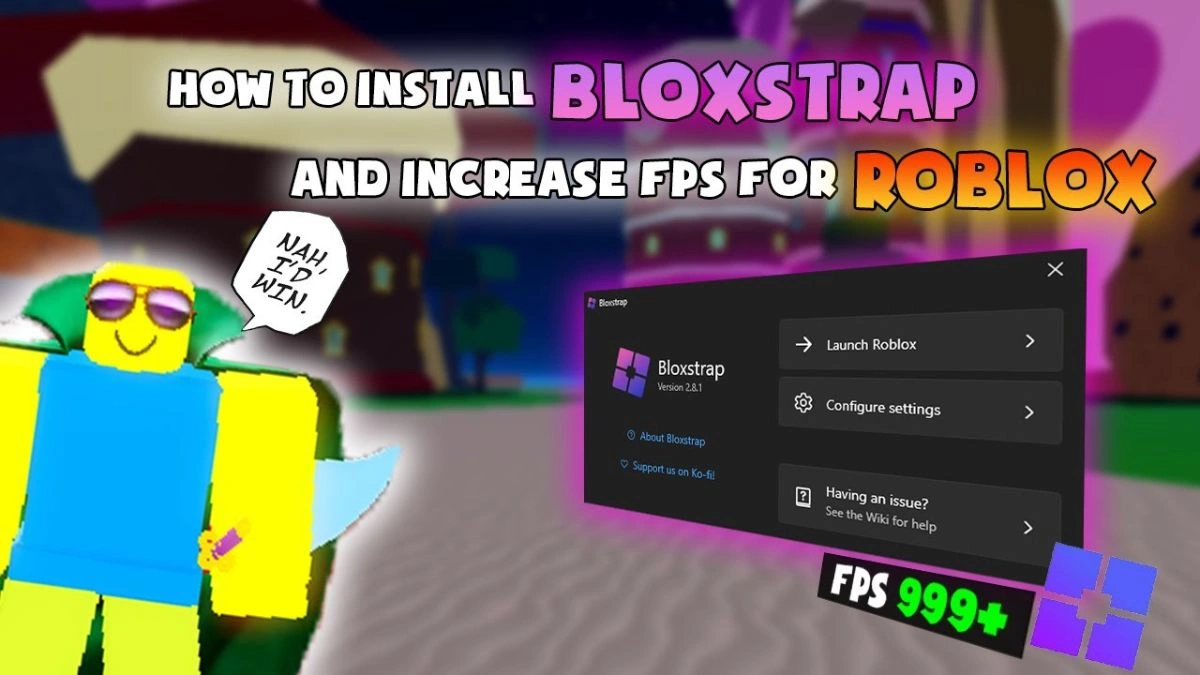
Bước 3: Hoàn tất thiết lập: Nhấn Install và chờ trong giây lát. Sau khi cài đặt hoàn tất, bảng điều khiển Bloxstrap Menu (Configure Settings) sẽ tự động xuất hiện.
5. Cách dùng Bloxstrap để Setting giảm lag, tăng FPS trên Roblox tốt nhất
Đây là phần quan trọng nhất giúp bạn tối ưu hóa hiệu năng chơi game. Hãy mở menu thiết lập của ứng dụng và tùy chỉnh chính xác theo các bảng hướng dẫn dưới đây:
5.1. Tối ưu thẻ Engine Settings (Cốt lõi tăng FPS)
Thẻ Engine Settings quyết định trực tiếp đến mức độ mượt mà của game. Bạn hãy điều chỉnh các tùy chọn về giá trị chuẩn tối ưu hiệu năng như sau:
| Mục thiết lập | Giá trị tối ưu (Max FPS / Giảm Lag) | Giải thích chi tiết |
| Frame Rate Limit | 0 hoặc 240 |
Đặt 0 để mở khóa FPS hoàn toàn, tận dụng tối đa tần số quét màn hình (144Hz/240Hz). |
| Rendering Mode | Direct3D 11 hoặc Direct3D 10 |
Direct3D 11 cho khung hình ổn định nhất. Máy cấu hình yếu nên chọn Direct3D 10. |
| Texture Quality | 0 hoặc Level 1 |
Hạ chất lượng kết cấu xuống mức thấp nhất để giải phóng dung lượng VRAM GPU. |
| Anti-Aliasing Quality | Level 1 (Off/Low) |
Tắt hoặc giảm khử răng cưa để tiết kiệm tài nguyên xử lý đồ họa. |
| Disable Player Shadows | Bật (Checked) |
Tắt bóng của người chơi, giảm đáng kể gánh nặng tính toán cho CPU khi ở nơi đông người. |
| Disable Post-Processing | Bật (Checked) |
Loại bỏ các hiệu ứng xử lý sau (làm mờ, hiệu ứng ánh sáng) giúp game mượt hơn. |
| Disable Terrain Textures | Bật (Checked) |
Loại bỏ chi tiết bề mặt địa hình, tăng FPS vượt trội trong các tựa game map rộng. |
5.2. Quản lý cập nhật tại thẻ Bootstrapper
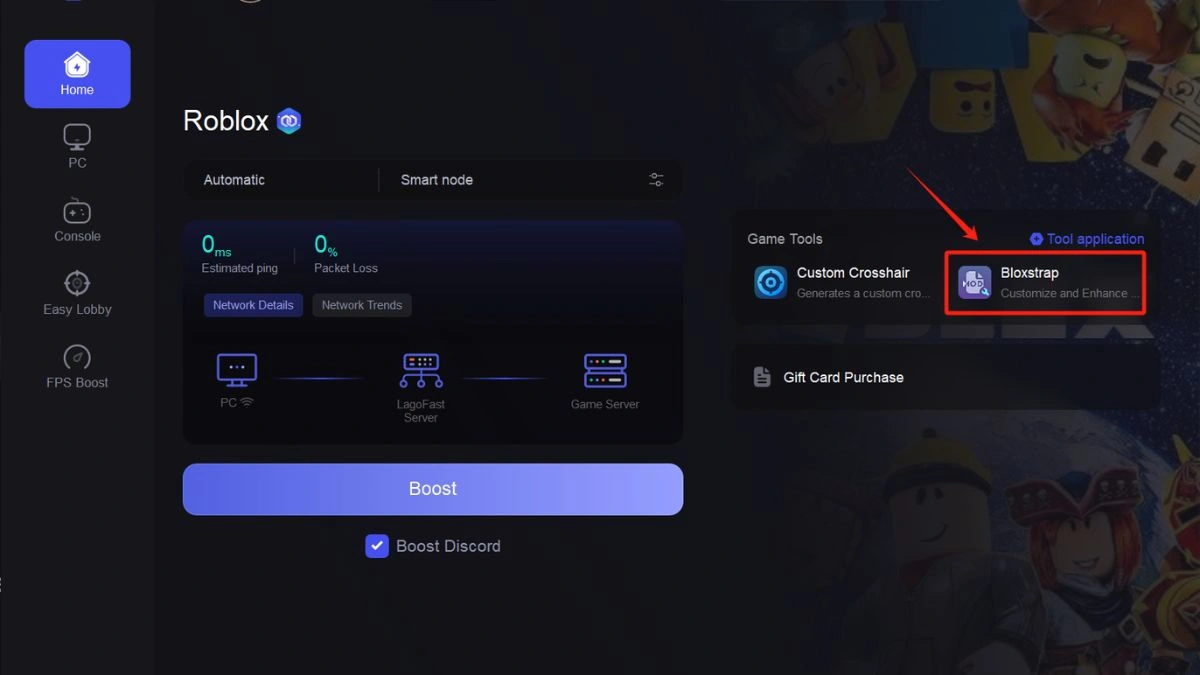
Để tránh trường hợp Roblox tự động cập nhật đè lên các thiết lập tối ưu của bạn gây giật lag đột ngột hoặc vọt ping, hãy truy cập thẻ Bootstrapper và bỏ tích (Uncheck) mục Enable background updates. Điều này giúp bạn hoàn toàn chủ động kiểm soát thời điểm cập nhật phần mềm.
 6. Cách xử lý triệt để khi Bloxstrap không mở được hoặc bị lỗi
Trong quá trình vận hành, người dùng có thể gặp phải một số lỗi phát sinh do xung đột hệ thống hoặc thay đổi từ Roblox. Dưới đây là các phương án xử lý hiệu quả nhất:
Lỗi thiếu Microsoft .NET 6 Desktop Runtime
-
Hiện tượng: Nhấp đúp vào file nhưng ứng dụng không phản hồi hoặc báo lỗi Runtime.
-
Cách khắc phục: Truy cập trang chủ Microsoft, tìm kiếm từ khóa “.NET 6.0 Desktop Runtime x64” và tải bản cài đặt chuẩn về máy. Sau khi cài xong, hãy khởi động lại máy tính và mở lại phần mềm.
Lỗi xung đột quyền truy cập (UnauthorizedAccessException)
-
Hiện tượng: Báo lỗi không thể đọc/ghi file trong thư mục AppData.
-
Cách khắc phục: Nhấp chuột phải vào biểu tượng Bloxstrap → Chọn Run as administrator (Chạy dưới quyền quản trị viên). Ngoài ra, hãy kiểm tra xem Windows Defender hoặc phần mềm diệt virus có đang chặn file trong thư mục %localappdata%\Bloxstrap hay không.
Lỗi không nhận bản cập nhật Roblox mới
-
Cách khắc phục: Truy cập thẻ Bootstrapper trong phần cài đặt, tích chọn Force Roblox Reinstall để phần mềm tiến hành tải lại và đồng bộ bản cài đặt Roblox Player sạch nhất từ máy chủ chính thức.
Tổng kết
Việc nắm vững cách dùng Bloxstrap để Setting giảm lag, tăng FPS trên Roblox sẽ giúp bạn làm chủ hoàn toàn trải nghiệm chơi game của mình, loại bỏ tình trạng giật khựng và tối ưu hóa hiệu năng hệ thống lên mức tối đa. Hãy luôn đảm bảo tải phần mềm từ nguồn chính chủ để giữ an toàn cho thiết bị.
Xem thêm:
Cập nhật thông tin TFT Đấu Trường Hỗn Chiến mùa 3
LMHT: Chi tiết bản cập nhật LOL 26.16 và những thay đổi đáng chú ý
TFT mùa 18: Tất tần tật thông tin bạn cần biết để làm chủ meta